Kostenloser DICOM-Viewer online
Ziehen Sie einen DICOM-Ordner hinein und betrachten Sie ihn sofort in 2D und 3D — direkt im Browser. Nichts wird hochgeladen: Die Dateien werden lokal dekodiert, so bleiben Ihre Bilder privat auf Ihrem Gerät. Axiale, koronale und sagittale Ansichten sind MPR-Reformationen aus dem Volumen, und eine Slab-Projektion als MIP oder MinIP ist einen Klick entfernt.
Aufnahme oder Befund hierher ziehen
DICOM, Bilder (JPG/PNG) oder das Befund-PDF — alles zusammen hochladen
- Verschlüsselt bei Übertragung & Speicherung
- Sie steuern die Löschung
- Wir verkaufen Ihre Daten nie
- Ergebnisse in Minuten, nicht in Tagen
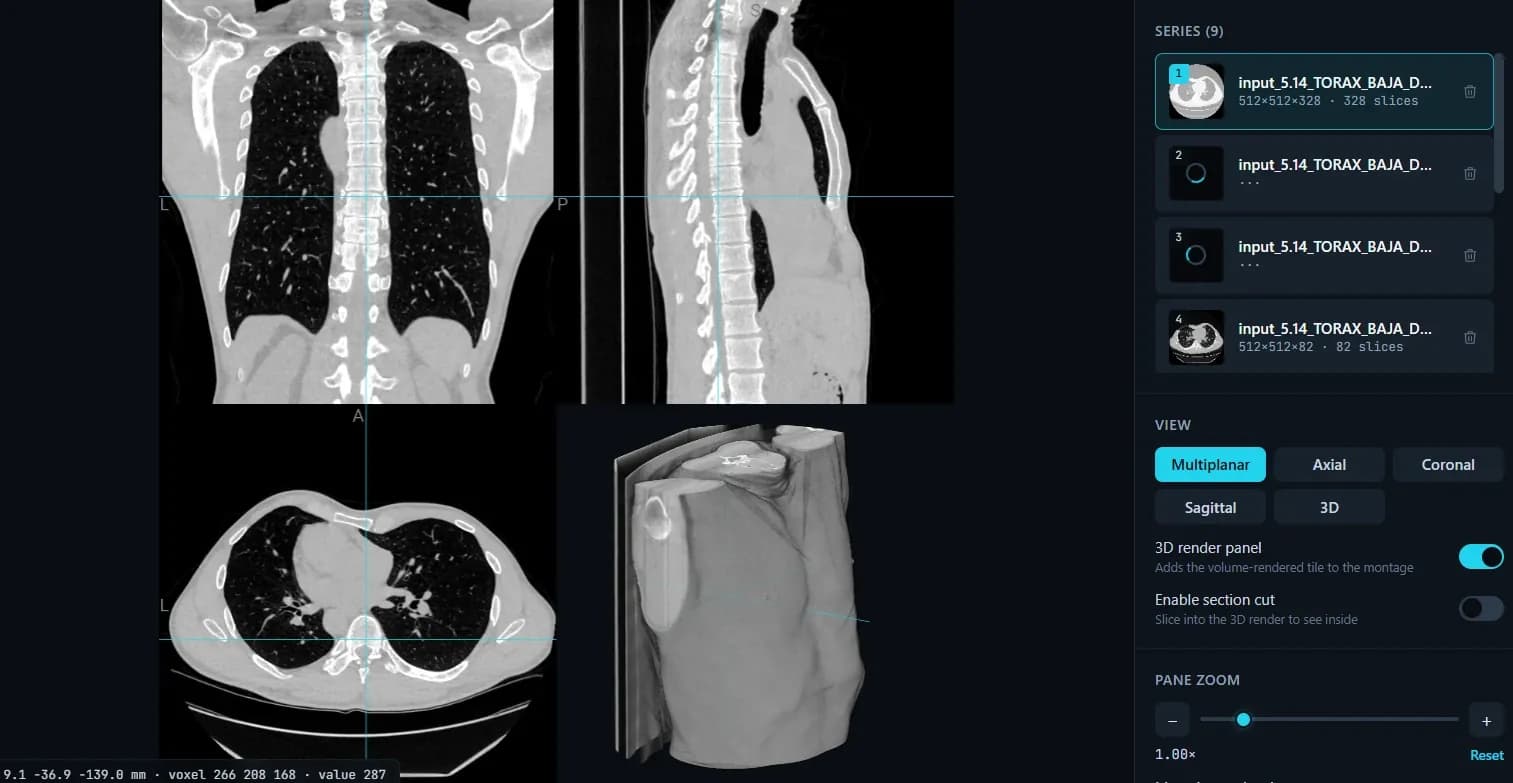
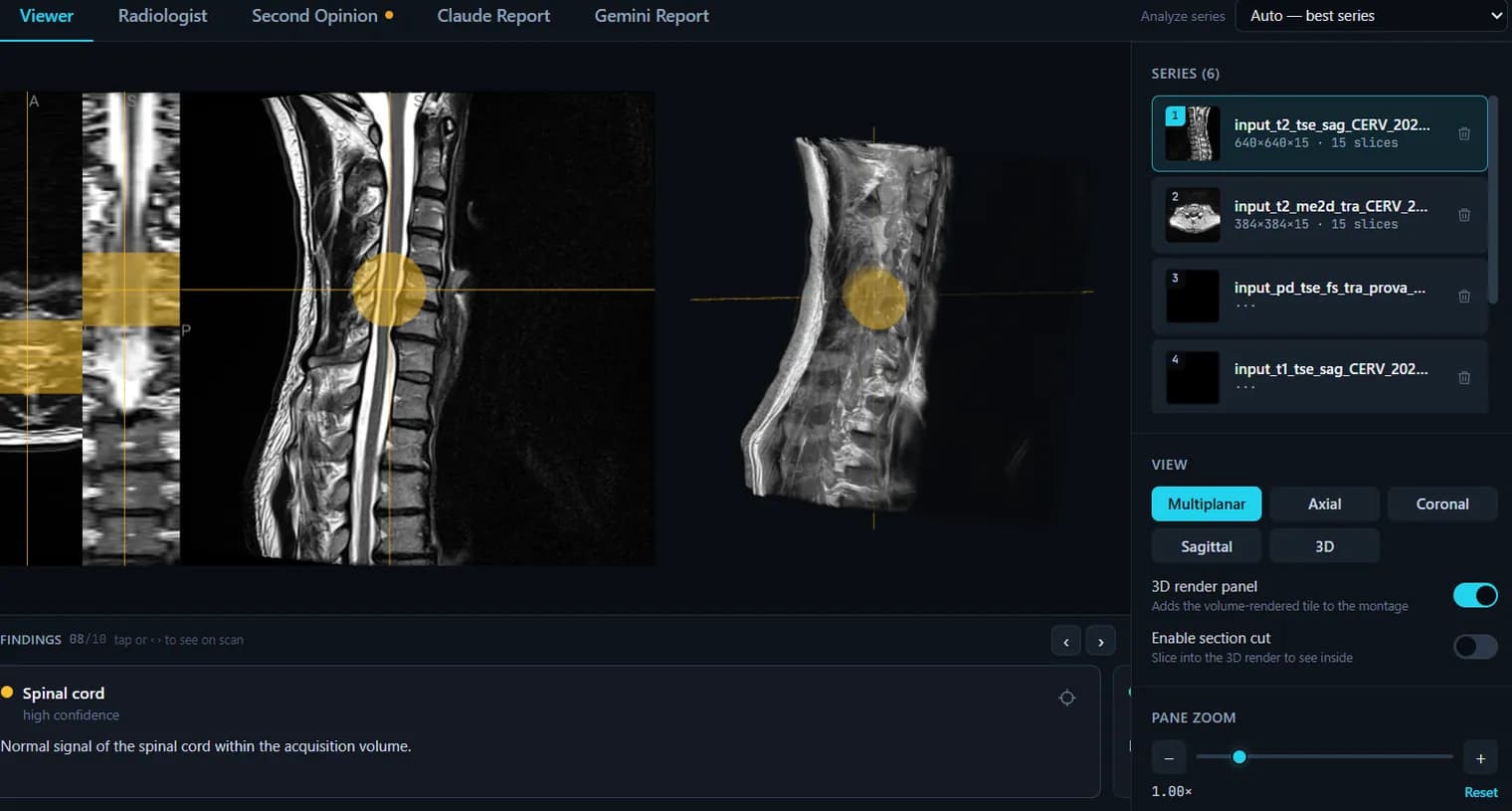
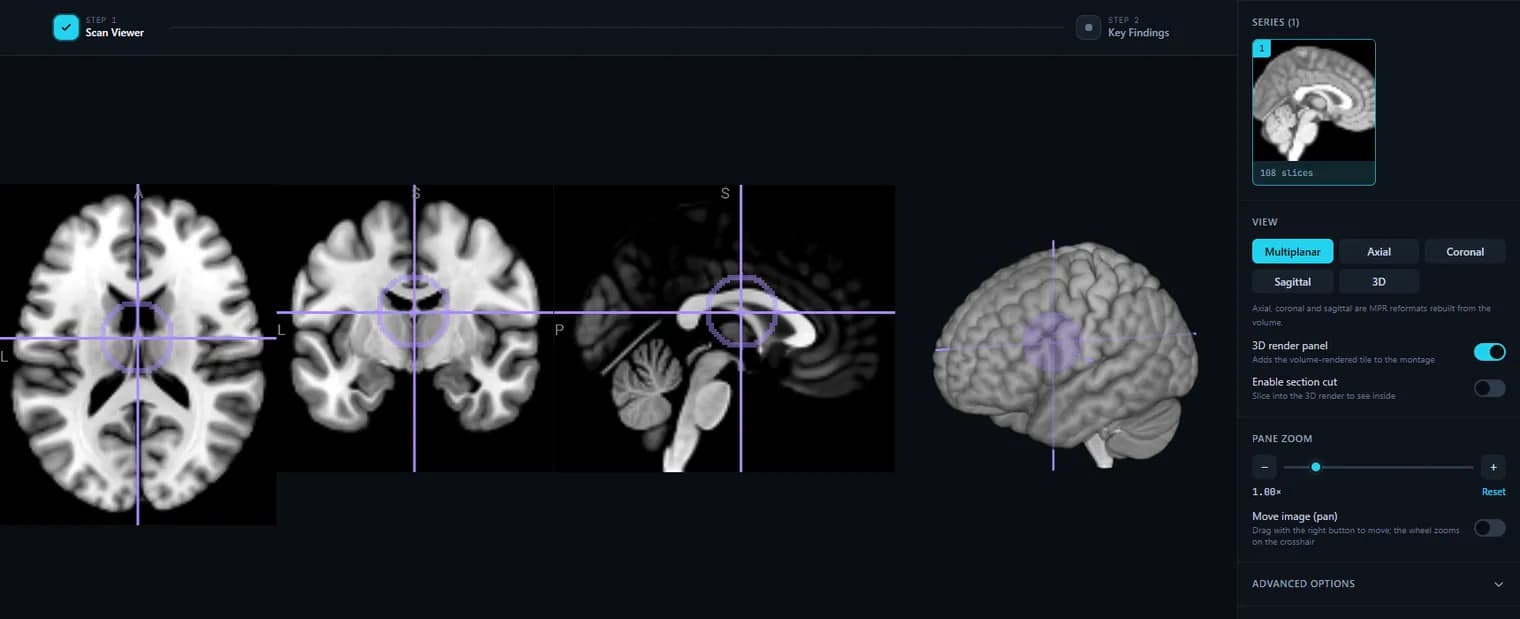
Öffnet: Ein Ordner mit DICOM-Dateien (.dcm) — von einer CD, einem USB-Stick oder einem Export. Einen ZIP-Export zuerst entpacken, dann den Ordner wählen. · Dateien werden in Ihrem Browser verarbeitet — nichts wird hochgeladen.
Was dieses Tool kann
Öffnet einen ganzen DICOM-Ordner, nicht eine Datei nach der anderen
Zeigen Sie auf den Ordner der Untersuchung — oder direkt auf das CD/DVD-Laufwerk — und alle Unterordner werden für Sie durchlaufen. Klinik-Exporte verwenden selten saubere .dcm-Namen: Dateien kommen ohne Endung, UID-benannt (1.2.840.113619.2…) oder mit Hersteller-Endungen wie .ima und .img. Alle werden geladen, denn der Decoder liest den Dateiinhalt und nicht den Dateinamen.
Discs mit DICOMDIR: den Ordner wählen, nicht den Index
Die übliche Klinik-Disc enthält eine DICOMDIR-Indexdatei neben einem DICOM-Ordner. Wählen Sie die Disc oder den Ordner, der beides enthält, und die Bilder darin werden dekodiert — DICOMDIR selbst ist nur ein Index und wird übersprungen, nicht für ein Bild gehalten.
Jede Serie der Untersuchung, aufgelistet und umschaltbar
Eine Untersuchung ist nicht ein einzelner Bildstapel. Jede Serie erscheint in der Seitenleiste mit Beschreibung und Schichtzahl: Sie springen zwischen den Sequenzen, verwerfen die, die Sie nicht brauchen, und schaffen Topogramme und Localizer aus dem Weg.
Echte MPR — axial, koronal und sagittal aus dem Volumen
Der Viewer baut aus den Schichten ein 3D-Volumen auf, statt Bilder durchzublättern. Die koronale und die sagittale Ansicht sind deshalb echte multiplanare Reformationen, auch wenn axial aufgenommen wurde. Ein einziges Fadenkreuz verbindet alle drei Ebenen: Klicken Sie einen Punkt in einer an, folgen die beiden anderen.
3D-Volumenrendering, mit Schnittebene
Fügen Sie die Render-Kachel zum Layout hinzu und drehen Sie sie über Azimut und Elevation, oder stellen Sie die Rendertiefe ein. Schalten Sie den Schnitt ein, um das Volumen aufzuklappen und hineinzusehen statt nur auf die Oberfläche.
Slab-Projektionen: MIP und MinIP, Dicke in Millimetern
In den erweiterten Optionen projizieren Sie einen Slab statt einer einzelnen Schicht. MIP behält den hellsten Voxel im Slab — Gefäße, Kontrastmittel, Knochen; MinIP den dunkelsten — Luft und Bronchien. Die Dicke stellen Sie in mm ein, und die Projektion gilt jeweils für eine Ebene.
Fenster und Level wie am Befundungsarbeitsplatz
Ziehen Sie mit der Maus über das Bild, um den Kontrast live einzustellen, oder tippen Sie einen exakten Min/Max-Bereich ein. CT-Untersuchungen bekommen die Hounsfield-Voreinstellungen auf einen Klick (Weichteile, Lunge, Knochen, Gehirn, Abdomen), und sechs Farbskalen — Graustufen, Knochen, Heiß, Inferno, Plasma, Viridis — stehen bereit, wenn Grau nicht reicht.
Zeigt Millimeter, Voxelindex und Pixelwert
Eine kleine Anzeige folgt dem Fadenkreuz mit der Koordinate in mm, dem Voxelindex und der rohen Intensität darunter. Im CT ist dieser Wert die Hounsfield-Zahl — genau die unterscheidet Fett von Flüssigkeit von Verkalkung.
Navigation, die auch am Notebook ohne Maus funktioniert
Das Mausrad blättert durch die Schichten, die Pfeiltasten gehen eine Schicht weiter (mit Shift zehn), der Schieberegler springt an jede Stelle des Stapels, und auf dem Tablet funktioniert die Berührung. Im Verschiebemodus zieht die rechte Maustaste das Bild, das Rad zoomt dann auf das Fadenkreuz, und eine Schaltfläche setzt die Ansicht zurück.
Speichern Sie, was Sie gerade sehen
Laden Sie die aktuelle Ansicht als PNG herunter, um sie jemandem zu schicken, oder exportieren Sie das ganze Volumen als anonymisiertes NIfTI (.nii.gz) — die DICOM-Identitätstags fallen bei der Konvertierung weg, die exportierte Datei trägt also die Pixel und nicht die Patientin oder den Patienten.
Läuft im Browser, auf jedem Rechner, ohne Konto
Die DICOM-Dekodierung ist dcm2niix als WebAssembly, das Rendering ist WebGL2 — es funktioniert in Chrome, Edge, Safari und Firefox unter Windows, macOS, Linux und ChromeOS. Nichts zu installieren, keine Anmeldung, und keine Datei wird hochgeladen: Ihre Bilder werden auf Ihrem eigenen Rechner dekodiert.
Was er nicht kann
Keine Messungen, ROIs oder Annotationen; keine obliquen oder gekrümmten Reformationen (CPR); kein Baum der rohen DICOM-Tags — wenn Sie die Identitätstags sehen müssen, listet der DICOM-Anonymisierer die, die er findet und löscht. Es ist ein Viewer, um die eigene Untersuchung zu verstehen, kein Befundungsarbeitsplatz in Diagnosequalität. Einige komprimierte Transfersyntaxen (meist JPEG 2000) lassen sich im Browser nicht dekodieren; Sie bekommen eine Meldung, die das sagt und auf dcm2niix am Rechner verweist — keinen leeren Bildschirm.
So verwenden Sie es
- 1.Klicken Sie auf „DICOM-Ordner hochladen“ und wählen Sie den Ordner von Ihrer Befund-CD oder Ihrem Export.
- 2.Die Serien werden in Ihrem Browser dekodiert (über dcm2niix, kompiliert zu WebAssembly).
- 3.Blättern Sie durch Schichten, wechseln Sie die Ebenen, drehen Sie die 3D-Ansicht und passen Sie das Fenster an.
- 4.Optional: Exportieren Sie eine anonymisierte NIfTI-Kopie oder erhalten Sie einen KI-Bericht in verständlicher Sprache.
Häufige Fragen
- Ist dieser DICOM-Viewer wirklich kostenlos?
- Ja. Das Betrachten von DICOM-Dateien hier ist völlig kostenlos und erfordert kein Konto.
- Werden meine medizinischen Bilder auf einen Server hochgeladen?
- Nein. DICOM-Dateien werden lokal in Ihrem Browser mit WebAssembly dekodiert, so verlassen die Pixeldaten nie Ihr Gerät.
- Welche DICOM-Dateien werden unterstützt?
- Standard-DICOM-Serien von MRT, CT und ähnlichen Modalitäten. Einige herstellerspezifische komprimierte Transfersyntaxen müssen eventuell zuerst in NIfTI konvertiert werden.
- Kann er erklären, was mein Scan zeigt?
- Der Viewer ist kostenlos. Wenn Sie eine Erklärung in verständlicher Sprache möchten, können Sie ein Konto erstellen und einen KI-Bericht für Ihren hochgeladenen, anonymisierten Scan erstellen.
- Kann ich die CD oder DVD aus dem Krankenhaus öffnen?
- Ja. Legen Sie die Disc ein, klicken Sie auf „DICOM-Ordner / CD“ und wählen Sie das CD/DVD-Laufwerk – die Bilder öffnen sich direkt hier in Ihrem Browser, unter Windows oder Mac, ganz ohne Installation. Ihre Dateien werden nie hochgeladen. Falls die Disc ihre Bilder in einem komprimierten Format speichert, das wir noch nicht lesen können (zum Beispiel JPEG 2000), bekommen Sie eine klare Meldung, die Ihnen den nächsten Schritt erklärt.
- Unterstützt er MPR und MIP?
- Ja. Der Viewer liest das ganze Volumen und nicht einen Stapel Bilder, daher sind die axiale, koronale und sagittale Ansicht echte MPR-Reformationen. In den erweiterten Optionen können Sie eine Slab-Projektion einschalten und ihre Dicke in Millimetern festlegen: MIP nimmt den hellsten Voxel im Slab (Gefäße, Knochen), MinIP den dunkelsten (Luft, Bronchien). Projektionen arbeiten auf jeweils einer Ebene; oblique und gekrümmte Reformationen (CPR) werden noch nicht unterstützt.
Möchten Sie Ihren Scan in einfacher Sprache erklärt bekommen?
Der Viewer ist kostenlos — Ihren Befund zu verstehen ebenfalls. Erstellen Sie ein Konto, laden Sie Ihre Aufnahme (im Browser anonymisiert) und Ihren Befund hoch: Jeder Befundpunkt wird auf den Bildern verortet, in einfacher Sprache erklärt und bewertet — ohne Kreditkarte. Eine unabhängige KI-Auswertung der Bilder ist kostenpflichtig. Nur informativ — keine medizinische Diagnose.