NIfTI-Viewer online (.nii / .nii.gz)
Öffnen Sie NIfTI-Volumen (.nii oder .nii.gz) direkt im Browser mit vollständigem multiplanarem 2D- und volumetrischem 3D-Rendering. Die Dateien werden lokal geladen — kein Upload und keine Software zu installieren. Axiale, koronale und sagittale Ansichten sind MPR-Reformationen aus dem Volumen, und eine Slab-Projektion als MIP oder MinIP ist einen Klick entfernt.
Aufnahme oder Befund hierher ziehen
DICOM, Bilder (JPG/PNG) oder das Befund-PDF — alles zusammen hochladen
- Verschlüsselt bei Übertragung & Speicherung
- Sie steuern die Löschung
- Wir verkaufen Ihre Daten nie
- Ergebnisse in Minuten, nicht in Tagen
Öffnet: NIfTI-Dateien: .nii oder mit gzip komprimierte .nii.gz. · Dateien werden in Ihrem Browser verarbeitet — nichts wird hochgeladen.
Was dieses Tool kann
Sowohl .nii als auch .nii.gz öffnen direkt
Mit gzip komprimierte NIfTI werden im Browser entpackt, es gibt also keinen Entpackschritt und keine temporäre Kopie auf der Festplatte. Ziehen Sie die Datei auf das Feld oder wählen Sie sie über die Schaltfläche.
Mehrere Volumen gleichzeitig, umschaltbar in einer Liste
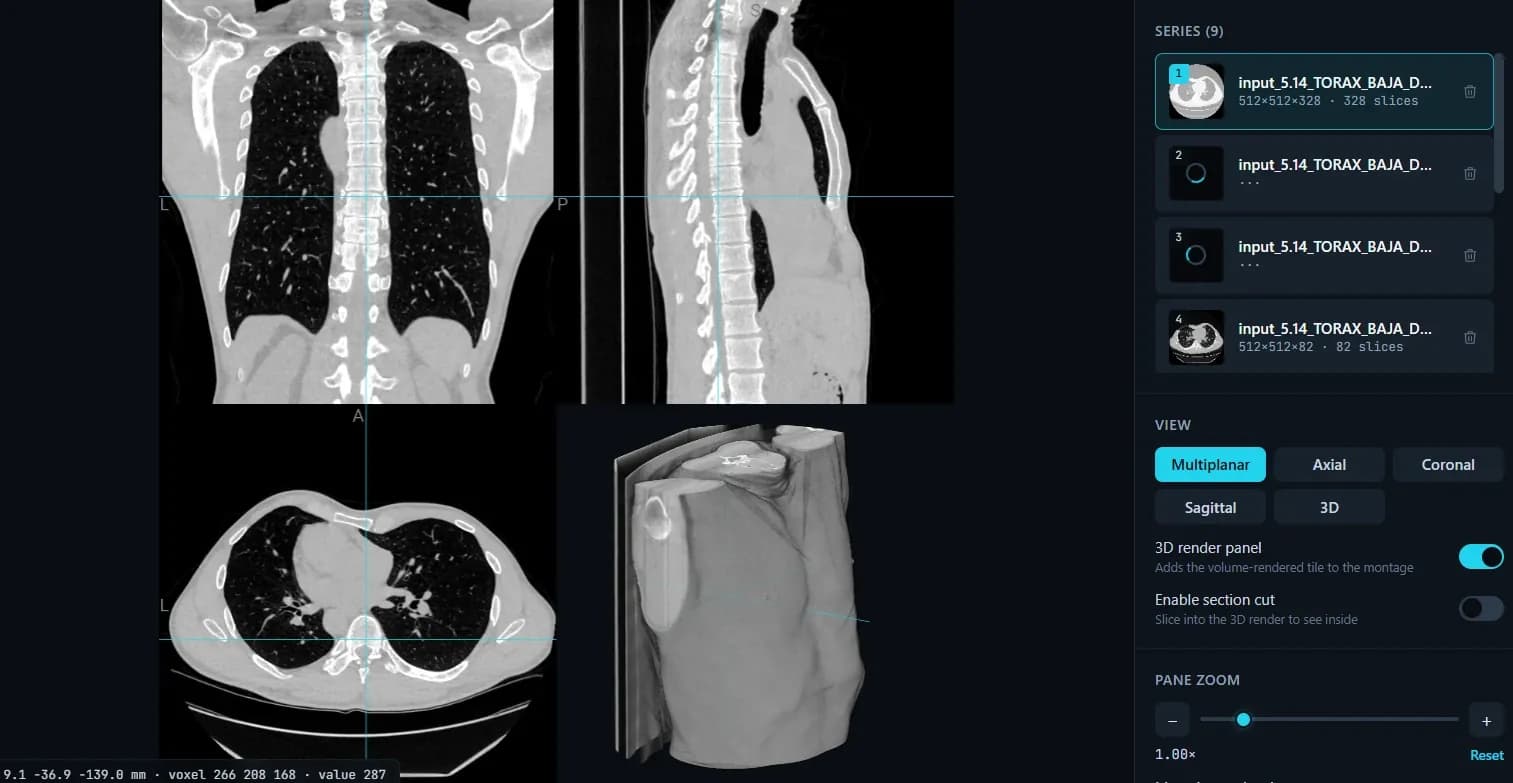
Laden Sie mehr als eine Datei, und jede erscheint in der Serienliste mit ihren Dimensionen und ihrer Schichtzahl. Zwischen ihnen zu wechseln ist ein Klick — der schnelle Weg, ein Rohvolumen mit einer vorverarbeiteten oder resampelten Fassung zu vergleichen.
Der Header, in klaren Zahlen
Ein Metadaten-Panel zeigt, was der NIfTI-Header tatsächlich sagt: Volumenbeschreibung, Matrixdimensionen, Voxelabstand in Millimetern, die Zahl der 4D-Zeitpunkte einer Zeitreihe und Bytes pro Voxel. Das ist der schnellste Weg zu prüfen, ob eine Datei die erwartete Auflösung und Geometrie hat.
Multiplanare Ansichten plus 3D-Volumenrendering
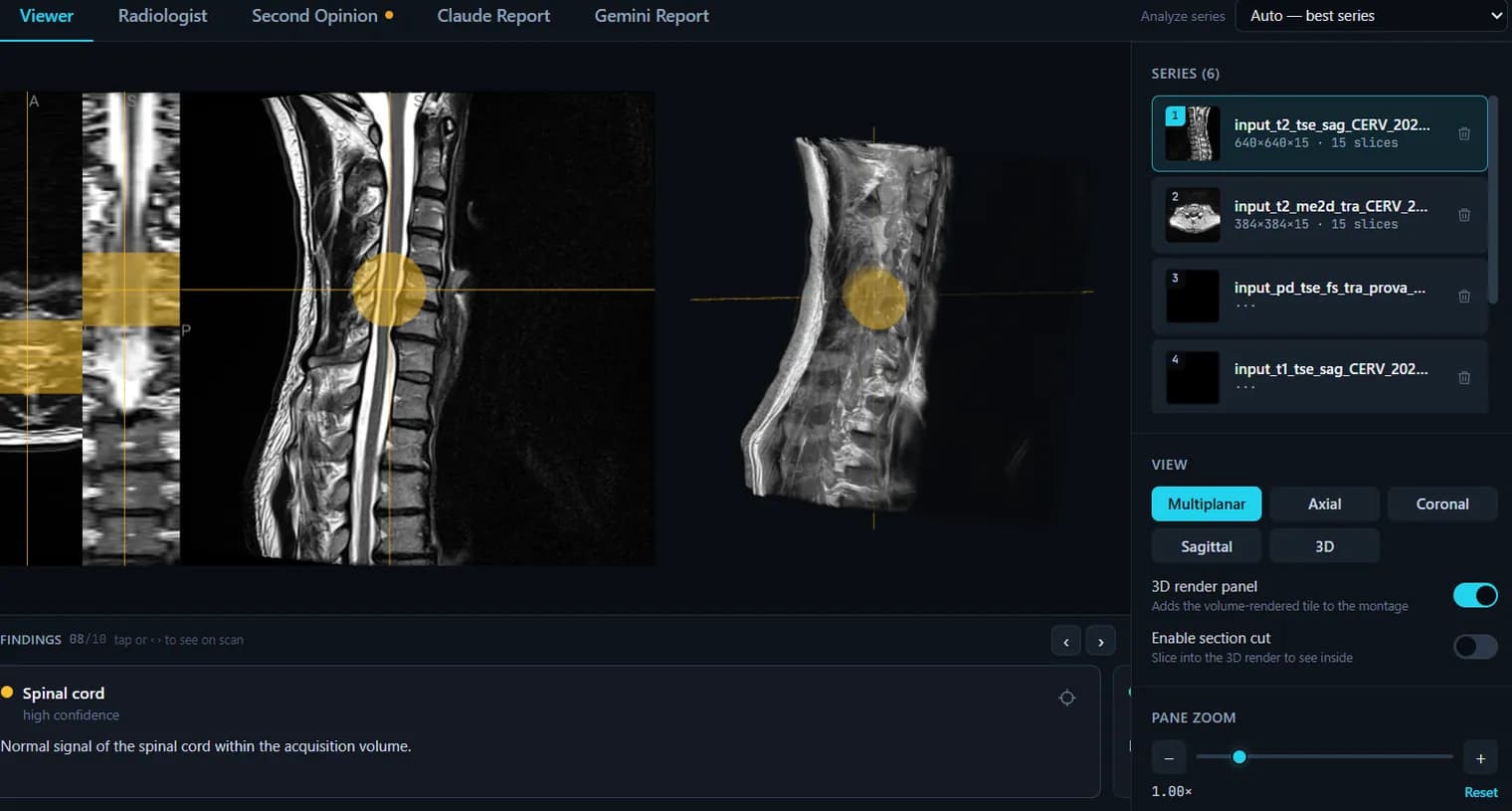
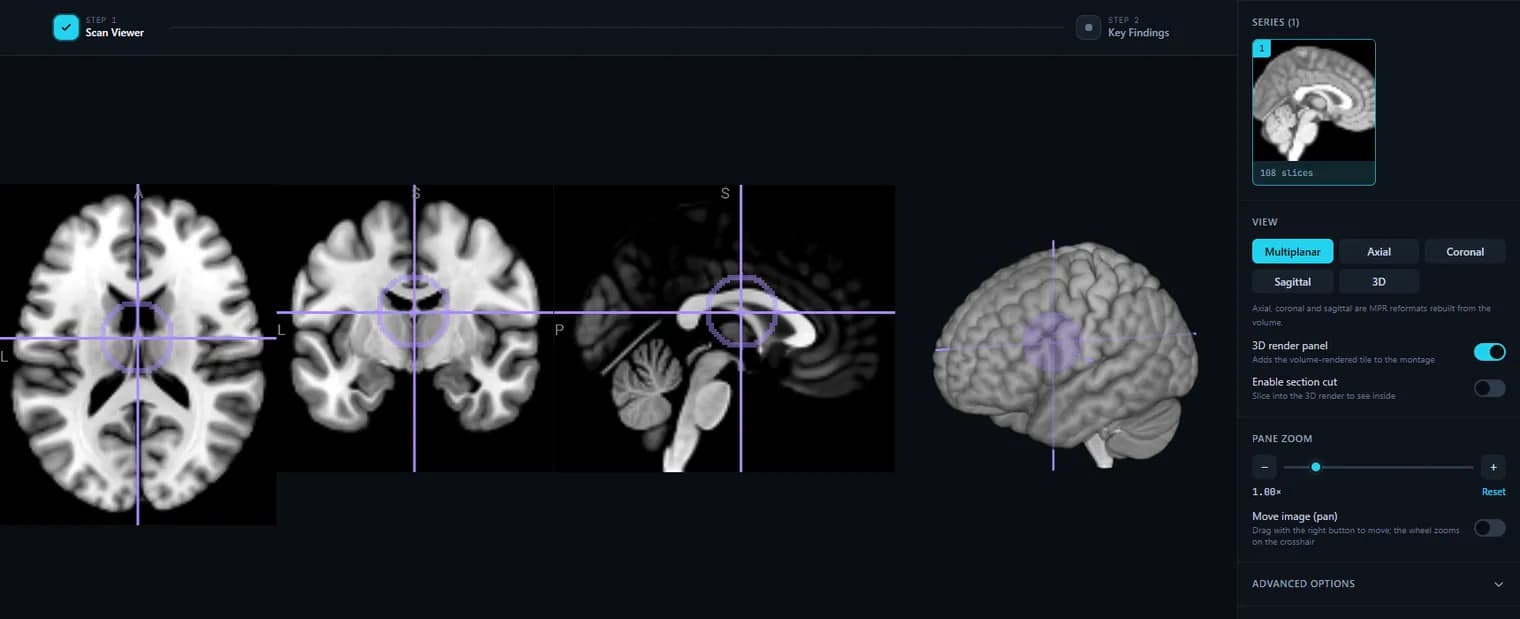
Axial, koronal und sagittal sind aus dem Volumen berechnete Reformationen und teilen sich ein Fadenkreuz; daneben lässt sich die 3D-Kachel mit Rotation und Schnittebene einblenden, um in das Volumen hineinzugehen.
MIP- und MinIP-Slab-Projektionen
Projizieren Sie einen Slab der von Ihnen gewählten Dicke in Millimetern statt einer einzelnen Schicht — maximale Intensität für helle Strukturen, minimale für dunkle. Nützlich, um ein ganzes Gefäß oder einen ganzen Bronchus in einem Bild zu sehen, statt ihn Schicht für Schicht zu verfolgen.
Farbskalen für statistische Karten und Labelvolumen
Graustufen und Knochen für die Anatomie; Viridis, Plasma, Inferno und Heiß für Parameterkarten, wo eine perzeptuell gleichmäßige Rampe eine Wertänderung lesbar macht statt sie zu dekorieren. Das Intensitätsfenster wird über exakte Min/Max-Werte gesetzt, Sie können eine Karte also auf den Bereich beschneiden, der Sie interessiert.
Nächster-Nachbar- oder weiche Interpolation
Schalten Sie die Glättung aus, um das echte Voxelraster zu sehen — den Treppeneffekt einer Aufnahme mit dicken Schichten, die harten Kanten einer Labelkarte. Schalten Sie sie ein für eine saubere anatomische Ansicht. Das ändert nur die Darstellung, nie die Daten.
Der rohe Voxelwert unter dem Cursor
Die Anzeige zeigt mm, den Voxelindex und den Wert an diesem Voxel. Bei einer Segmentierung ist dieser Wert die Label-ID, bei einer statistischen Karte die Statistik — die Prüfung, für die Sie sonst Python öffnen würden.
Große Volumen laden, statt den Tab abzuschießen
Ein Volumen über etwa 40 Millionen Voxeln wird beim Laden blockweise gemittelt, damit es in den GPU-Speicher passt; der Viewer sagt das und bietet eine Schaltfläche, es in voller Auflösung zu laden, sobald Sie wissen, dass Ihr Rechner das trägt.
Es wird nichts hochgeladen
Die Datei wird von Ihrem eigenen Browser gelesen und gezeichnet. Für Forschungsdaten unter Ethikvotum oder Nutzungsvereinbarung macht das einen Unterschied: Kein Server sieht das Volumen, das Ansehen hier ist also keine Übermittlung.
Was er nicht kann
Nur NIfTI als Einzeldatei — Analyze-Paare aus .hdr/.img, .nrrd und FreeSurfer-.mgz werden nicht gelesen. Es gibt keine Überlagerung eines Volumens über ein anderes, kein Oberflächenrendering (.gii), keine Messungen oder ROI-Zeichnung und keine Bearbeitung: Er zeigt Volumen an, er schreibt sie nicht zurück.
So verwenden Sie es
- 1.Klicken Sie auf „NIfTI-Datei hochladen“ und wählen Sie Ihr .nii- oder .nii.gz-Volumen.
- 2.Es wird sofort in den Ansichten axial, koronal, sagittal und 3D dargestellt.
- 3.Passen Sie das Intensitätsfenster, die Farbpalette und die Interpolation nach Bedarf an.
Häufige Fragen
- Werden .nii.gz-Dateien unterstützt?
- Ja — sowohl unkomprimierte .nii als auch mit gzip komprimierte .nii.gz werden direkt geladen.
- Wird meine NIfTI-Datei irgendwohin hochgeladen?
- Nein. Das Volumen wird in Ihrem Browser analysiert und dargestellt; nichts wird an einen Server gesendet.
- Kann ich mehrere Volumen betrachten?
- Ja, Sie können mehrere NIfTI-Dateien laden und in der Serienliste zwischen ihnen wechseln.
- Unterstützt er MPR und MIP?
- Ja. Der Viewer liest das ganze Volumen und nicht einen Stapel Bilder, daher sind die axiale, koronale und sagittale Ansicht echte MPR-Reformationen. In den erweiterten Optionen können Sie eine Slab-Projektion einschalten und ihre Dicke in Millimetern festlegen: MIP nimmt den hellsten Voxel im Slab (Gefäße, Knochen), MinIP den dunkelsten (Luft, Bronchien). Projektionen arbeiten auf jeweils einer Ebene; oblique und gekrümmte Reformationen (CPR) werden noch nicht unterstützt.
Möchten Sie Ihren Scan in einfacher Sprache erklärt bekommen?
Der Viewer ist kostenlos — Ihren Befund zu verstehen ebenfalls. Erstellen Sie ein Konto, laden Sie Ihre Aufnahme (im Browser anonymisiert) und Ihren Befund hoch: Jeder Befundpunkt wird auf den Bildern verortet, in einfacher Sprache erklärt und bewertet — ohne Kreditkarte. Eine unabhängige KI-Auswertung der Bilder ist kostenpflichtig. Nur informativ — keine medizinische Diagnose.