Visualizzatore DICOM online gratuito
Trascina una cartella DICOM e visualizzala subito in 2D e 3D — direttamente nel browser. Nulla viene caricato: i file vengono decodificati localmente, così le tue immagini restano private sul tuo dispositivo. Le viste assiale, coronale e sagittale sono ricostruzioni MPR ricavate dal volume, e una proiezione MIP o MinIP su slab è a un clic di distanza.
Trascina qui esame o referto
DICOM, immagini (JPG/PNG) o il PDF del referto — carica tutto insieme
- Cifrato in transito e a riposo
- Elimini i dati quando vuoi
- Non vendiamo i tuoi dati
- Risultati in minuti, non giorni
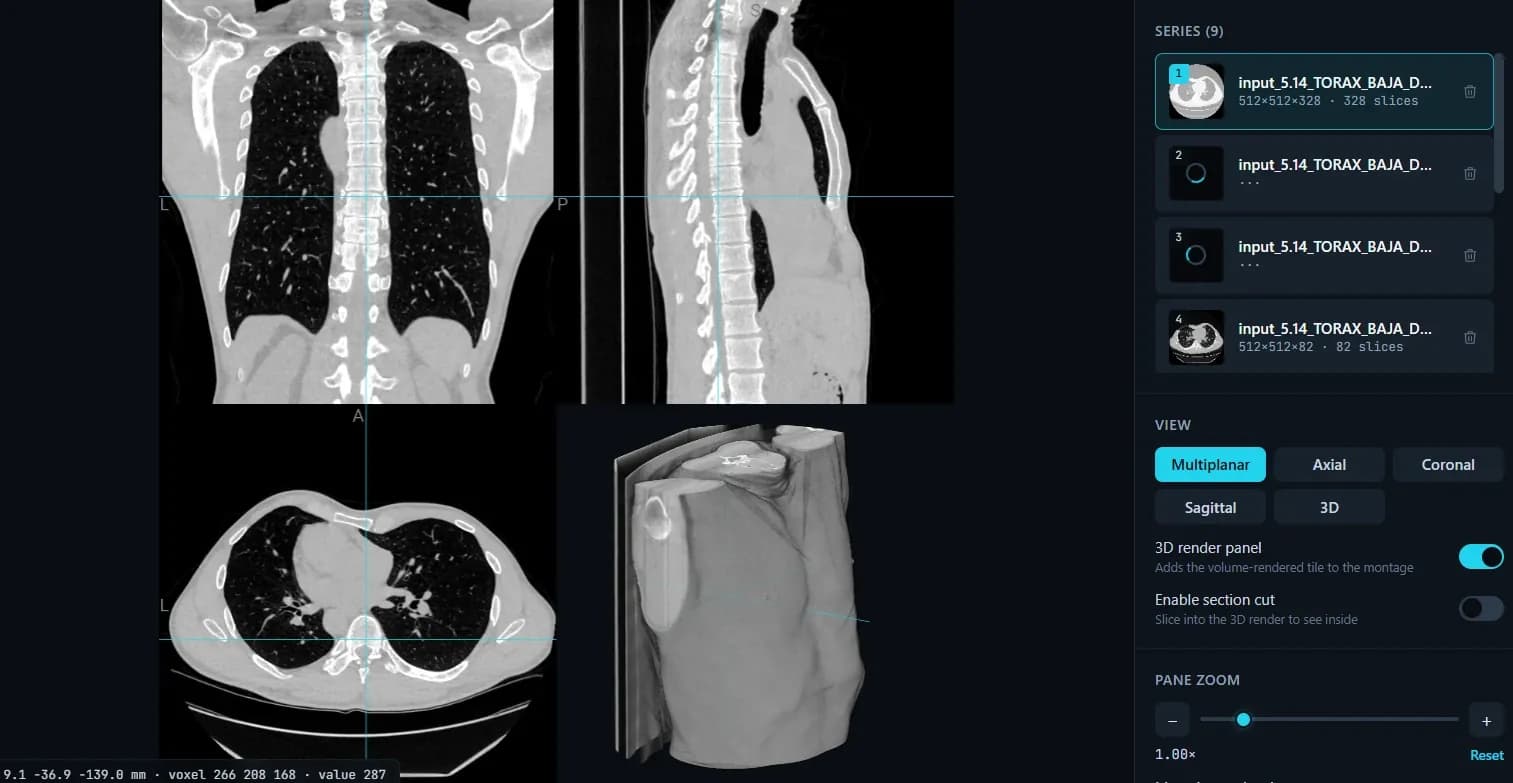
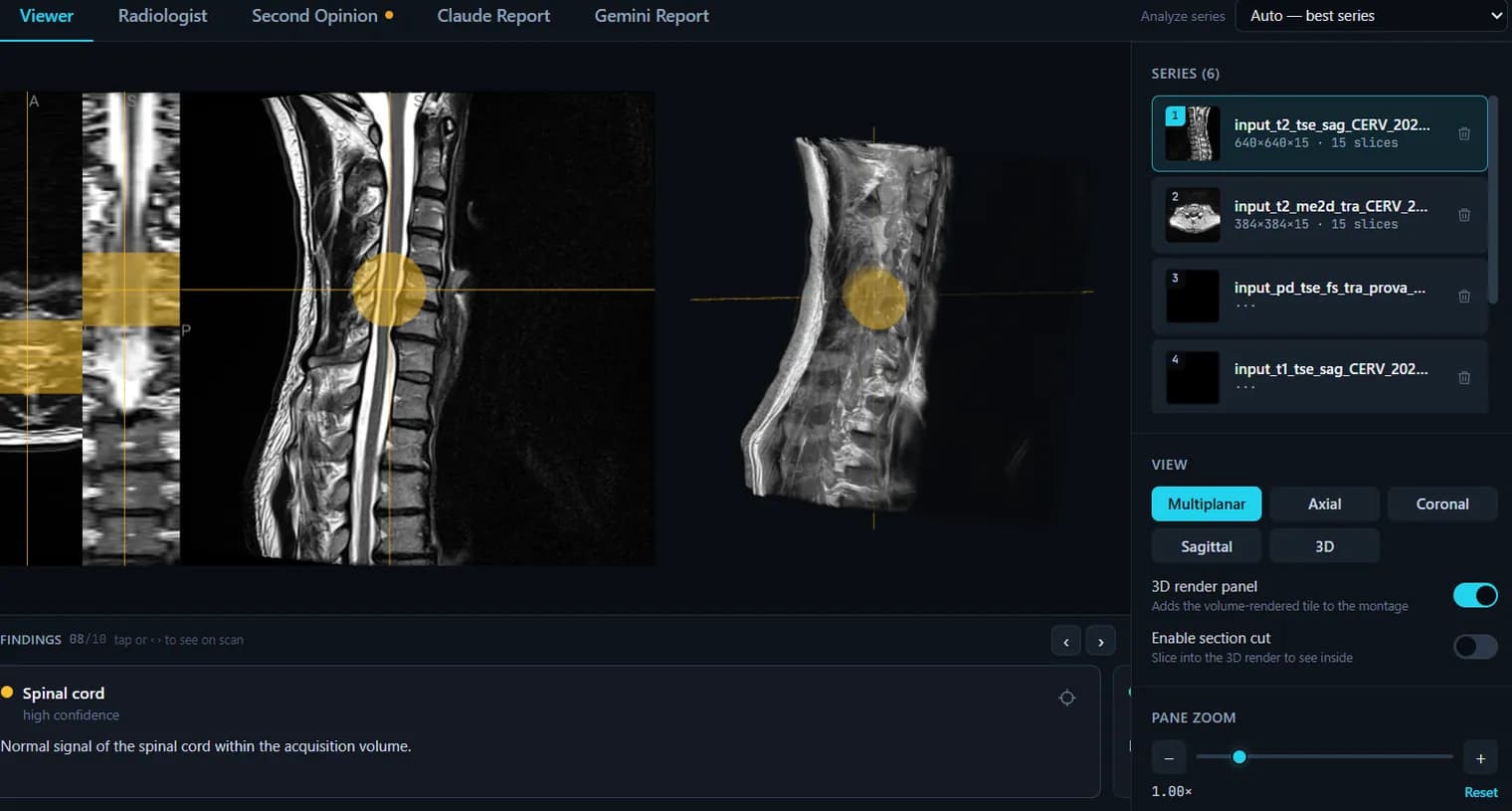
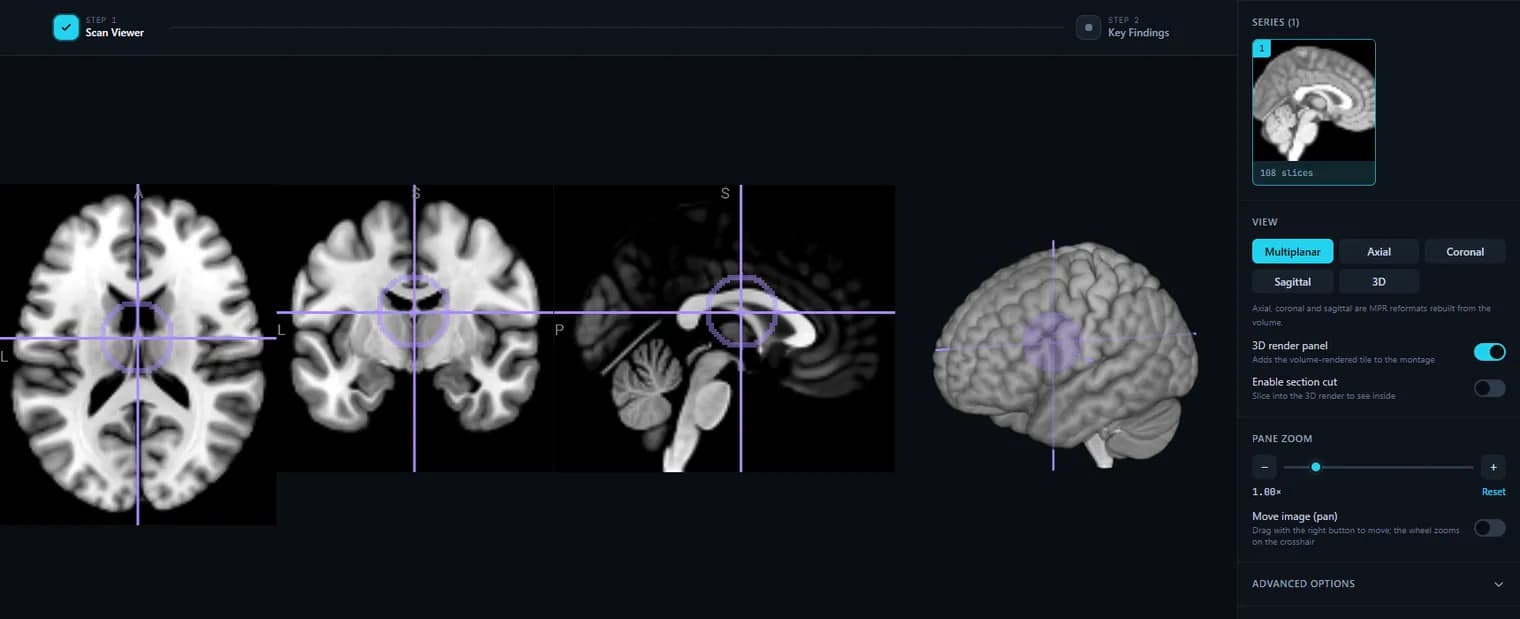
Apre: Una cartella di file DICOM (.dcm) — da un CD, una chiavetta o un export. Se l’export è in ZIP, estrailo prima e poi scegli la cartella. · I file vengono elaborati nel tuo browser — nulla viene caricato.
Cosa fa questo strumento
Apre un’intera cartella DICOM, non un file alla volta
Puntalo sulla cartella dell’esame — o direttamente sull’unità CD/DVD — e percorre da solo tutte le sottocartelle. Gli export ospedalieri usano di rado nomi ordinati come .dcm: i file arrivano senza estensione, con nomi UID (1.2.840.113619.2…) o con estensioni proprietarie come .ima e .img. Si caricano tutti, perché il decoder legge il contenuto dei file e non il nome.
Dischi con DICOMDIR: scegli la cartella, non l’indice
Il disco ospedaliero standard contiene un file indice DICOMDIR accanto a una cartella DICOM. Seleziona il disco, o la cartella che li contiene, e le immagini all’interno vengono decodificate — il DICOMDIR è solo un indice e viene ignorato, non scambiato per un’immagine.
Tutte le serie dell’esame, elencate e selezionabili
Un esame non è una sola pila di immagini. Ogni serie compare nella barra laterale con la sua descrizione e il numero di slice: puoi passare da una sequenza all’altra, eliminare quelle che non ti servono e togliere di mezzo scout e localizzatori.
MPR vera — assiale, coronale e sagittale dal volume
Il visualizzatore ricostruisce un volume 3D dalle slice invece di sfogliare immagini, quindi i riquadri coronale e sagittale sono vere ricostruzioni multiplanari anche se l’acquisizione era assiale. Un unico mirino collega i tre piani: clicchi un punto in uno e gli altri due lo seguono.
Rendering volumetrico 3D, con taglio di sezione
Aggiungi il riquadro del rendering al montaggio e ruotalo per azimut ed elevazione, oppure imposta la profondità. Attiva il taglio di sezione per aprire il volume e guardarci dentro invece di fermarti alla superficie.
Proiezioni su slab: MIP e MinIP, spessore in millimetri
Nelle opzioni avanzate puoi proiettare uno slab invece di una singola slice. La MIP tiene il voxel più chiaro attraverso lo spessore — vasi, mezzo di contrasto, osso; la MinIP il più scuro — aria e bronchi. Lo spessore si imposta in mm e la proiezione lavora su un piano alla volta.
Finestra e livello come li regola un radiologo
Trascina con il mouse sull’immagine per regolare il contrasto in tempo reale, oppure digita un intervallo min/max esatto. Gli esami TC hanno i preset di Hounsfield con un clic (tessuti molli, polmone, osso, cervello, addome) e ci sono sei mappe colori — scala di grigi, osso, caldo, inferno, plasma, viridis — per quando il grigio non basta.
Legge millimetri, indice del voxel e valore del pixel
Un piccolo riquadro segue il mirino con la coordinata in mm, l’indice del voxel e l’intensità grezza sotto il cursore. Su una TC quel valore è il numero di Hounsfield, quello che distingue grasso, liquido e calcificazione.
Navigazione pensata anche per un portatile senza mouse
La rotellina scorre le slice, le frecce avanzano di una alla volta (Shift per dieci), la barra di scorrimento salta ovunque nella pila e su tablet funziona il tocco. In modalità pan il tasto destro sposta l’immagine, la rotellina zooma sul mirino e un pulsante riporta tutto allo stato iniziale.
Salva quello che stai guardando
Scarica la vista corrente come PNG da inviare a qualcuno, oppure esporta l’intero volume come NIfTI de-identificato (.nii.gz): i tag identificativi DICOM cadono nella conversione, quindi il file esportato porta con sé i pixel e non il paziente.
Gira nel browser, su qualsiasi computer, senza account
La decodifica DICOM è dcm2niix compilato in WebAssembly e il rendering è WebGL2: funziona in Chrome, Edge, Safari e Firefox su Windows, macOS, Linux e ChromeOS. Niente da installare, niente registrazione e nessun file caricato — le tue immagini vengono decodificate sulla tua macchina.
Cosa non fa
Niente misure, ROI o annotazioni; niente ricostruzioni oblique o curve (CPR); nessun albero dei tag DICOM grezzi — se ti servono i tag identificativi, l’anonimizzatore DICOM elenca quelli che trova e cancella. È un visualizzatore per capire il tuo esame, non una workstation refertante di grado diagnostico. Alcune sintassi di trasferimento compresse (più spesso JPEG 2000) non sono decodificabili in un browser: ricevi un messaggio che te lo dice e ti indirizza a dcm2niix su computer, non uno schermo vuoto.
Come si usa
- 1.Fai clic su “Carica cartella DICOM” e scegli la cartella dal CD del tuo esame o dall’export.
- 2.Le serie vengono decodificate nel tuo browser (tramite dcm2niix compilato in WebAssembly).
- 3.Scorri le slice, cambia piano, ruota la vista 3D e regola la finestra.
- 4.Opzionale: esporta una copia NIfTI de-identificata, oppure ottieni un referto AI in linguaggio semplice.
Domande frequenti
- Questo visualizzatore DICOM è davvero gratuito?
- Sì. Visualizzare i file DICOM qui è completamente gratuito e non richiede alcun account.
- Le mie immagini mediche vengono caricate su un server?
- No. I file DICOM vengono decodificati localmente nel browser con WebAssembly, così i dati dei pixel non lasciano mai il tuo dispositivo.
- Quali file DICOM supporta?
- Serie DICOM standard da RM, TC e modalità simili. Alcune sintassi di trasferimento compresse specifiche di certi produttori potrebbero richiedere prima la conversione in NIfTI.
- Può spiegarmi cosa mostra il mio esame?
- Il visualizzatore è gratuito. Se desideri una spiegazione in linguaggio semplice, puoi creare un account ed eseguire un referto AI sul tuo esame caricato e de-identificato.
- Posso aprire il CD o DVD che mi ha dato l’ospedale?
- Sì. Inserisci il disco, clicca su “Cartella DICOM / CD” e scegli l’unità CD/DVD: le immagini si aprono qui, direttamente nel tuo browser, su Windows o Mac, senza installare nulla. I tuoi file non vengono mai caricati online. Se il disco salva le immagini in un formato compresso che non riusciamo ancora a leggere (per esempio JPEG 2000), riceverai un messaggio chiaro che ti spiega come procedere.
- Supporta MPR e MIP?
- Sì. Il visualizzatore legge tutto il volume e non una pila di immagini, quindi le viste assiale, coronale e sagittale sono vere ricostruzioni MPR. Nelle opzioni avanzate puoi attivare una proiezione su slab e impostarne lo spessore in millimetri: la MIP tiene il voxel più chiaro dello spessore (vasi, osso), la MinIP il più scuro (aria, bronchi). Le proiezioni funzionano su un piano alla volta; le ricostruzioni oblique e curve (CPR) non sono ancora supportate.
Vuoi il tuo esame spiegato in linguaggio semplice?
Il viewer è gratuito — e lo è anche capire il tuo referto. Crea un account, carica l’esame (de-identificato nel tuo browser) e il referto: ogni reperto viene mappato sulle immagini, spiegato in parole semplici e valutato — senza carta di credito. La lettura IA indipendente delle immagini è a pagamento. Solo informativo — non una diagnosi medica.