Visualizzatore NIfTI online (.nii / .nii.gz)
Apri volumi NIfTI (.nii o .nii.gz) direttamente nel browser con rendering multiplanare 2D completo e volumetrico 3D. I file si caricano localmente — nessun upload e nessun software da installare. Le viste assiale, coronale e sagittale sono ricostruzioni MPR ricavate dal volume, e una proiezione MIP o MinIP su slab è a un clic di distanza.
Trascina qui esame o referto
DICOM, immagini (JPG/PNG) o il PDF del referto — carica tutto insieme
- Cifrato in transito e a riposo
- Elimini i dati quando vuoi
- Non vendiamo i tuoi dati
- Risultati in minuti, non giorni
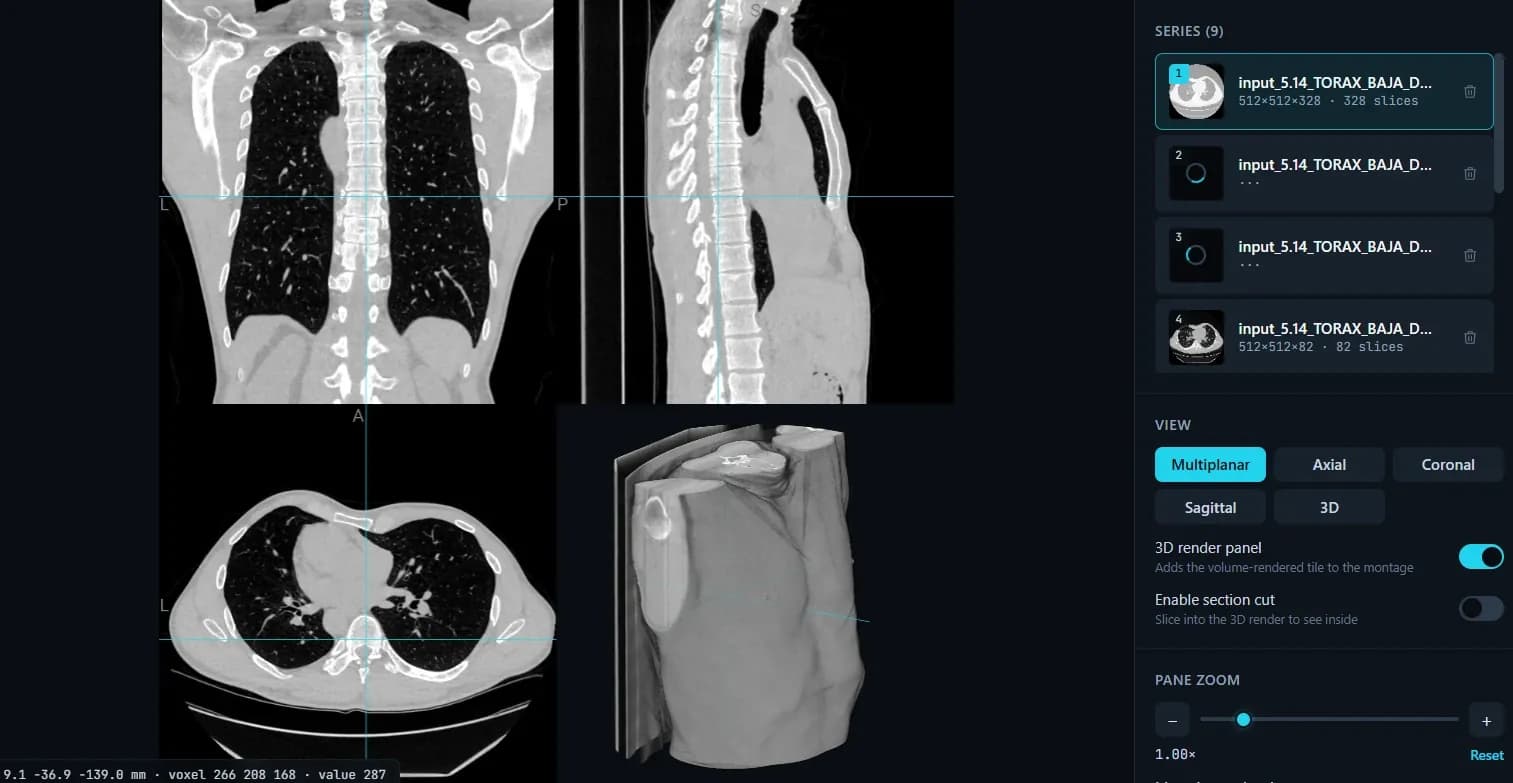
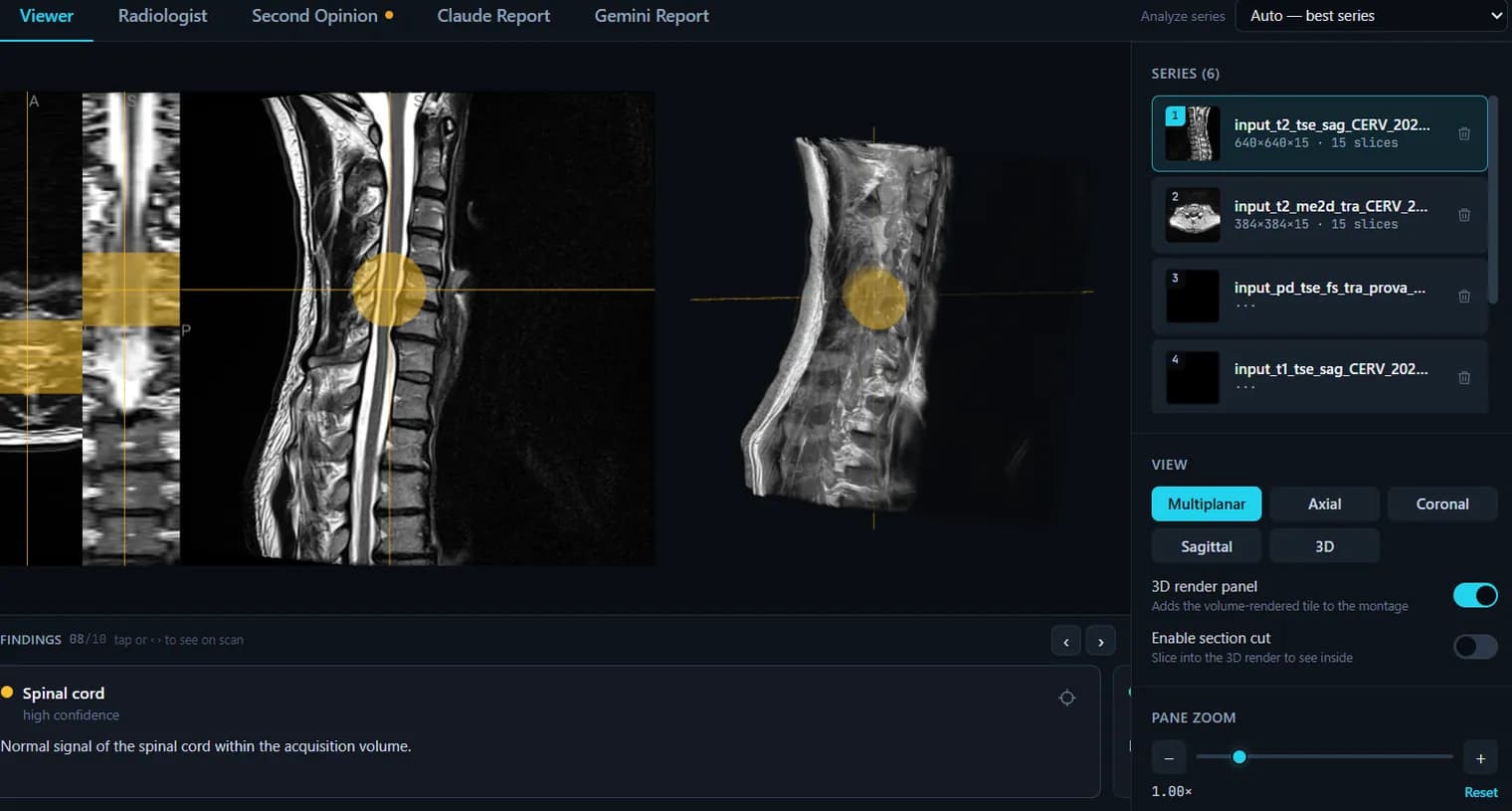
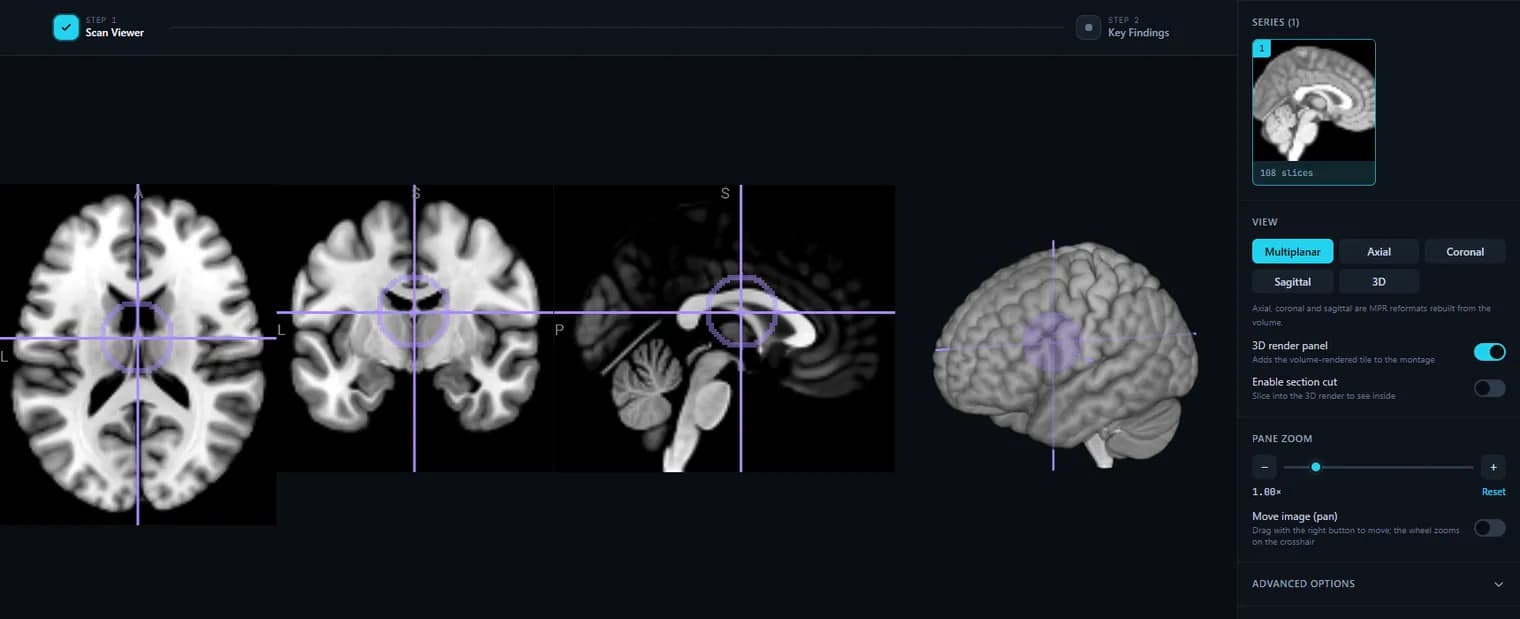
Apre: File NIfTI: .nii oppure .nii.gz compressi con gzip. · I file vengono elaborati nel tuo browser — nulla viene caricato.
Cosa fa questo strumento
Si aprono direttamente sia .nii sia .nii.gz
I NIfTI compressi con gzip vengono decompressi nel browser: nessun passaggio di estrazione e nessuna copia temporanea su disco. Trascina il file sul pannello o scegli con il pulsante.
Più volumi insieme, commutabili da un elenco
Carica più file e ciascuno compare nell’elenco delle serie con dimensioni e numero di slice. Passare dall’uno all’altro è un clic: è il modo rapido di confrontare un volume grezzo con uno preprocessato o ricampionato.
L’header, in numeri leggibili
Un pannello di metadati mostra cosa dice davvero l’header NIfTI: descrizione del volume, dimensioni della matrice, spaziatura dei voxel in millimetri, numero di fotogrammi 4D per una serie temporale e byte per voxel. È il modo più veloce per verificare che un file abbia la risoluzione e la geometria che ti aspettavi.
Viste multiplanari più rendering volumetrico 3D
I riquadri assiale, coronale e sagittale sono ricostruzioni calcolate dal volume e condividono un unico mirino; accanto puoi aggiungere il riquadro 3D con rotazione e taglio di sezione per entrare nel volume.
Proiezioni su slab MIP e MinIP
Proietta uno slab dello spessore che scegli in millimetri invece di una singola slice — intensità massima per le strutture chiare, minima per quelle scure. Utile per vedere un vaso o un bronco intero in un’immagine sola invece di inseguirlo slice per slice.
Mappe colori adatte a mappe statistiche e label
Scala di grigi e osso per l’anatomia; viridis, plasma, inferno e caldo per le mappe di parametri, dove una rampa percettivamente uniforme rende leggibile una variazione invece di decorarla. La finestra di intensità si imposta con min/max esatti, così puoi ritagliare la mappa sull’intervallo che ti interessa.
Interpolazione al vicino più prossimo o uniforme
Disattiva l’interpolazione per vedere la griglia reale dei voxel — lo scalino di un’acquisizione a slice spesse, i bordi netti di una mappa di label. Attivala per una vista anatomica pulita. Cambia solo la visualizzazione, mai i dati.
Il valore grezzo del voxel sotto il cursore
Il riquadro mostra i mm, l’indice del voxel e il valore in quel voxel. Su una segmentazione quel valore è l’id della label; su una mappa statistica è la statistica — il controllo per cui altrimenti apriresti Python.
I volumi grandi si caricano invece di far cadere la scheda
Un volume oltre i 40 milioni di voxel circa viene mediato a blocchi in fase di caricamento per stare nella memoria della GPU; il visualizzatore lo dichiara e offre un pulsante per caricarlo a piena risoluzione quando sai che la tua macchina regge.
Non viene caricato nulla
Il file è letto e disegnato dal tuo browser. Per dati di ricerca soggetti a un comitato etico o a un accordo d’uso la differenza conta: nessun server vede il volume, quindi guardarlo qui non costituisce un trasferimento.
Cosa non fa
Solo NIfTI a file singolo — le coppie Analyze .hdr/.img, i .nrrd e i .mgz di FreeSurfer non vengono letti. Non c’è sovrapposizione di un volume su un altro, non c’è rendering di superfici (.gii), non ci sono misure o disegno di ROI e non c’è editing: mostra i volumi, non li riscrive.
Come si usa
- 1.Fai clic su “Carica file NIfTI” e scegli il tuo volume .nii o .nii.gz.
- 2.Viene visualizzato immediatamente nelle viste assiale, coronale, sagittale e 3D.
- 3.Regola la finestra di intensità, la mappa colori e l’interpolazione secondo necessità.
Domande frequenti
- Supporta i file .nii.gz?
- Sì — si caricano direttamente sia i .nii non compressi sia i .nii.gz compressi con gzip.
- Il mio file NIfTI viene caricato da qualche parte?
- No. Il volume viene analizzato e visualizzato nel tuo browser; nulla viene inviato a un server.
- Posso visualizzare più volumi?
- Sì, puoi caricare diversi file NIfTI e passare dall’uno all’altro nell’elenco delle serie.
- Supporta MPR e MIP?
- Sì. Il visualizzatore legge tutto il volume e non una pila di immagini, quindi le viste assiale, coronale e sagittale sono vere ricostruzioni MPR. Nelle opzioni avanzate puoi attivare una proiezione su slab e impostarne lo spessore in millimetri: la MIP tiene il voxel più chiaro dello spessore (vasi, osso), la MinIP il più scuro (aria, bronchi). Le proiezioni funzionano su un piano alla volta; le ricostruzioni oblique e curve (CPR) non sono ancora supportate.
Vuoi il tuo esame spiegato in linguaggio semplice?
Il viewer è gratuito — e lo è anche capire il tuo referto. Crea un account, carica l’esame (de-identificato nel tuo browser) e il referto: ogni reperto viene mappato sulle immagini, spiegato in parole semplici e valutato — senza carta di credito. La lettura IA indipendente delle immagini è a pagamento. Solo informativo — non una diagnosi medica.